
AI Replacer: замена объекта и фона на фото по текстовому запросу
AI Replacer – это генеративный ИИ-инструмент, который сам находит выделенную часть снимка и заменяет её новым объектом по вашему текстовому описанию. Вы не рисуете кистью и не вырезаете слои. Достаточно отметить область и написать, что должно оказаться на её месте. Менять можно объекты, фон, причёски, одежду и даже текст на фото. Сервис AVCLabs описывает это прямо: ИИ автоматически обнаруживает и заменяет любую часть изображения сгенерированными объектами по текстовому запросу.
Ключевое слово здесь – генеративный. Инструмент не берёт готовую картинку из библиотеки. Он дорисовывает новый фрагмент с нуля, подстраивая его под свет, цвет и перспективу остального кадра. Поэтому одно и то же фото с одним промптом может дать чуть разные варианты.
Что такое AI Replacer простыми словами
Представьте, что вы обводите на фотографии старый деревянный стул и пишете «кожаное кресло винного цвета». AI Replacer стирает стул и собирает на его месте кресло, которое стоит под тем же углом и освещено тем же окном. Это и есть суть: текстом вы задаёте результат, а механику смешивания берёт на себя нейросеть.
Спектр задач шире, чем кажется новичку. Замена объекта – только одна из веток.
- Предметы и техника: поменять чашку на бокал, добавить вазу вместо пустого угла.
- Фон целиком, от неба над пейзажем до однотонной подложки для товара.
- Внешность в безопасных пределах: причёска, цвет и фасон одежды.
- Надписи и мелкий текст на вывеске или упаковке.
Возможности замены одежды, причёсок, фона и текста на фото описывает, например, Bylo.ai. Важно держать в голове, что «AI Replacer» – это название класса функций, а не один продукт. У разных сервисов кнопка может называться AI Replace, Object Replacer или AI Background, но логика под капотом общая.
Как это работает: инпейнтинг и генеративная заливка на пальцах
Технология за AI Replacer называется инпейнтинг. Это не дорисовка поверх пикселей и не косметический фильтр. Нейросеть пересобирает выделенный фрагмент заново, опираясь на то, что окружает его в кадре. Photocat объясняет механику так: инструмент анализирует цвет и объекты по периферии области и заполняет освободившееся место, а пропорции, освещённость и угол съёмки учитываются, чтобы новый объект сел естественно.
Чтобы не путаться, разведите три похожие операции по углам.
- Удаление объекта: область просто затирается и заполняется фоном, скопированным с периферии. Нового предмета не появляется.
- Замена объекта: на освободившееся место по промпту генерируется новый объект, вписанный по свету и пропорциям.
- Генерация с нуля: картинка целиком создаётся по тексту, без исходного фото и без привязки к реальной сцене.
Разница видна на простом сравнении. Уберите с пляжного снимка зонт через удаление – и получите чистый песок, собранный из соседних участков. Запустите на том же кадре замену с промптом «полосатый шезлонг» – и на месте зонта встанет шезлонг с тенью, направленной так же, как тени остальных предметов. Один и тот же выделенный участок, два разных инструмента, два разных результата.
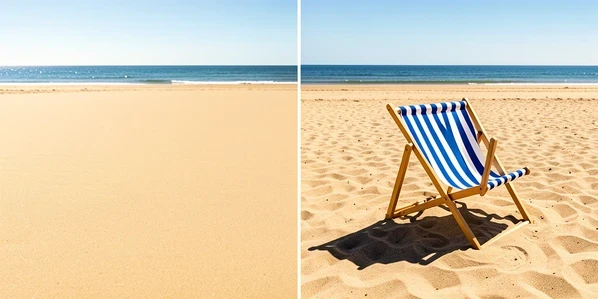
Качество замены зависит не только от сервиса. Точность выделения и детальность промпта решают больше. Инпейнтинг сохраняет стилистику оригинала, поэтому на размытом или тёмном исходнике даже хороший ИИ соберёт грубый фрагмент.
Как пользоваться: пошаговый воркфлоу первой замены
Базовый сценарий почти везде одинаков, и PicLumen в своём руководстве сводит его к трём действиям. Запомните их – дальше отличаются только кнопки.
- Загрузите фото в сервис и откройте инструмент замены.
- Закрасьте кистью область, которую хотите заменить, не задевая лишнего.
- Введите промпт с описанием нового объекта и нажмите генерацию.
Через несколько секунд вы получите вариант, а часто и несколько. Не понравилось? Перегенерируйте или поправьте выделение. Установка программ не нужна: большинство сервисов, включая Arting AI, работают онлайн в любом браузере на компьютере и на телефоне.
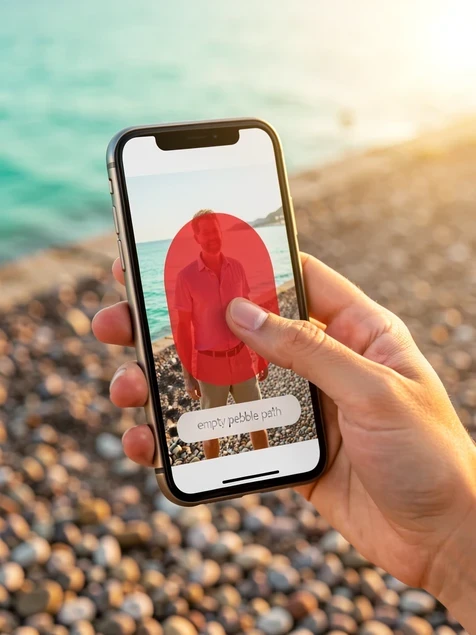
Мобильный сценарий выглядит так же буднично. Вы открыли отпускное фото, где в кадр влез случайный прохожий, обвели его пальцем на экране смартфона, написали «пустая дорожка с галькой» и за пару секунд получили снимок без лишнего человека. Никакого компьютера и никакого Photoshop.
Как написать промпт, который сработает
Промпт – это рычаг качества. Чем подробнее описание, тем точнее замена: руководство PicLumen советует указывать цвет, текстуру, освещение и настроение, а не просто называть предмет. «Машина» и «синий ретро-седан под мягким вечерним светом» дадут совершенно разный результат на одном выделении.
Удобно держать в голове три заготовки и подставлять в них свои детали.
| Задача | Формула промпта | Пример |
|---|---|---|
| Замена неба или фона | [что] + [время суток или погода] + [свет] | ясное небо с редкими облаками на закате, тёплый свет |
| Замена одежды | [предмет] + [цвет] + [ткань] + [крой] | длинное пальто, верблюжий цвет, плотная шерсть, прямой силуэт |
| Замена предмета | [объект] + [материал] + [состояние] + [угол света] | керамическая ваза, матовая глазурь, новая, свет слева |
Заметьте логику: вы описываете не только сам объект, но и как на него падает свет. Это подсказка нейросети, как вписать фрагмент в кадр. Настроение тоже работает. Слова «уютный», «строгий», «винтажный» сдвигают палитру и фактуру в нужную сторону.
Типичные сценарии использования
Зачем это всё нужно на практике? Pokecut перечисляет самые частые поводы, и они хорошо отражают, кому замена экономит время.
- Убрать лишних людей и случайные предметы с отпускных и семейных снимков.
- Заменить фон товара на чистую подложку для карточки в интернет-магазине.
- Поменять одежду или причёску для примерки образа перед покупкой.
- Собрать мем или яркий визуал для соцсетей без навыков монтажа.
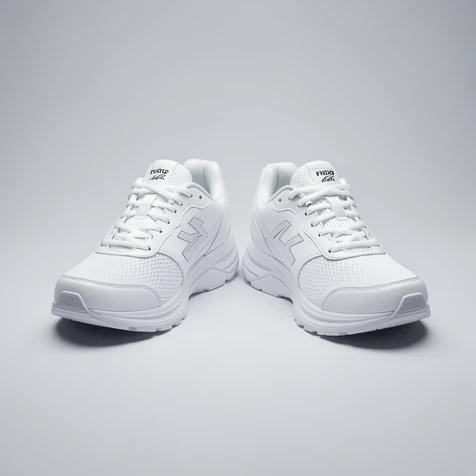
Возьмём e-commerce. Снимок кроссовок сделан на пёстром ковре, и он мешает товару. Вы выделяете фон, пишете «ровный светло-серый студийный фон, мягкая тень под объектом» и получаете аккуратную карточку. Результат удачный именно потому, что промпт задал и цвет фона, и поведение тени, поэтому кроссовки не выглядят вырезанными ножницами.
Что делать, если результат не получился
Первая генерация редко идеальна, и это нормально. Чаще всего всплывают три проблемы, и у каждой есть понятная причина.
- Объект выглядит приклеенным: свет или тень не совпали с кадром. Допишите в промпт направление света, как у остального фото.
- Появились артефакты – лишние пальцы, странные детали. Сузьте выделение и перегенерируйте, не давая ИИ лишнего пространства для фантазии.
- Результат не совпал с описанием: промпт был слишком общим. Добавьте материал, цвет и состояние объекта.
Главный приём звучит непривычно: не пытайтесь сделать всё за один проход. PicLumen прямо отмечает, что иногда несколько отдельных замен с повторным указанием исходного промпта дают результат лучше, чем одна попытка изменить полкадра. Сложную сцену проще собирать по частям.
И помните про исходник. На пересвеченном, шумном или сильно сжатом фото инпейнтинг наследует те же дефекты. Чистый, резкий и ровно освещённый снимок – половина успеха ещё до первого промпта.
Ограничения, лимиты и бесплатный доступ
Слово «бесплатно» стоит проверять под конкретный сервис, потому что лимиты заметно отличаются. Несколько ориентиров с конкретными цифрами помогут не упереться в стену на полпути.
- Arting AI принимает файл до 10 МБ, а поле промпта ограничено счётчиком 0/1500 символов.
- Bylo.ai держит лимит 5 МБ на изображение и до 10 снимков за раз, выдавая 4K на моделях Nano Banana и Nano Banana Pro.
- Picsart AI Replace зарезервирована для подписчиков Gold и сначала вышла только на iOS, поддержка Android заявлена позже.
Есть и ограничения другого рода. Распространённое заблуждение, что любой AI Replacer отредактирует загруженную вами фотографию. PicLumen AI Replace работает исключительно со снимками, созданными его собственными ИИ-моделями, и просто не примет фото с вашего телефона. Так что перед регистрацией проверяйте, принимает ли инструмент пользовательские загрузки вообще.
Полезный штрих к приватности: Imgkits заявляет, что все загруженные вами данные автоматически удаляются каждый день. Если работаете с чужими фото, такие политики стоит читать заранее.
Итог по ожиданиям простой. Базовая замена объекта и фона почти везде доступна бесплатно и в браузере, но 4K-вывод, пакетная обработка, снятие водяных знаков и отдельные функции вроде Picsart AI Replace нередко прячутся за подпиской или привязаны к конкретной платформе.
сразу скажу, бесплатно тут условное. arting файл больше 10 мб не берёт, а у меня с телефона почти все фотки тяжелее выходят
а это вообще на телефоне работает или только с компа надо?
@YouTube в браузере с телефона тот же arting и работает. просто на телефонных фото если они пересвечены результат хуже, инпейнтинг наследует мусор с исходника
плюсую про лимиты. picsart вообще под gold спрятали, без денег даже не потыкаешь
в обед пробежал, по сути статья про идеальные кейсы. на практике кидаешь свои фотки и половина сервисов их просто не принимает
вот меня про piclumen и зацепило. он же только свои сгенерённые картинки редачит, твоё фото с телефона не примет в принципе. и это всегда мелким шрифтом где-то
у меня ровно этот случай был. хотел фон на товарке заменить, залил снимок а тулза не тот формат. оказалось она только свои генерации жрёт, время потерял
@Antoha и какой в итоге взял который чужие фото берёт?
bylo пользовательские берёт, лимит 5 мб и до 10 фоток за раз. для товарки норм, фон меняет чисто если тень в промпте прописать отдельно
а что именно писать чтоб тень была? я пишу просто белый фон и оно вырезает как ножницами
тоже так делал)) надо дописывать про мягкую тень под объектом, в статье же формула есть. реально по другому садится
имхо самое полезное тут про imgkits, они пишут что загруженное каждый день удаляют. если чужие фото гоняешь это вообще не мелочь
хз, по мне так это удаляем каждый день просто слова, проверить никак
ну да, согласен с тайлером по сути, но Gaming прав что не проверишь
скипнул кусок про инпейнтинг честно. кто-нибудь реально на глаз видит разницу между удалением и заменой?
@Its.michhh видно сразу. удаление затирает фоном с соседних пикселей, замена дорисовывает новый объект с тенью под него. на том пляжном примере с зонтом разница как день и ночь
за полгода через bylo прогнал наверное 230 карточек товара. замена фона стабильнее удаления, удаление иногда призраков по краям оставляет
230 за полгода, а по деньгам сколько вышло то?
почти всё время на бесплатном сидел, упёрся только в 4k вывод. он за подпиской уже
блин звучит круто, пойду фон на фотках кота поменяю
кстати nano banana pro это вроде новая моделька от midjourney, где-то читал. в bylo она 4k и даёт
у меня кейс вообще другой. мне текст на вывеске поменять надо на фото, а не фон. кто-то пробовал замену надписей? везде только про объекты
@tyler1 так в статье написано что текст тоже меняет, в списке возможностей есть
@YouTube написано то написано, по факту мелкий текст в кашу из букв превращается. артефакты сплошные
текст это боль везде не только тут, забей
молча читал тред, понял одно - проверять надо берёт ли сервис твои фото вообще, ещё до регистрации
вот это и есть главный вывод
ещё тулза была, фон на телефоне меняла без подписки, как же её... вылетело из головы. не pokecut точно, другая
@Ddc может pixelcut? их вечно путают
не, не pixelcut вроде... хотя давно ставил, мог и попутать честно
у меня к picsart претензия одна - gold нашей картой не оплатить, только окольными путями. так бесплатный bylo и остался по итогу
а picsart replace на андроид вышел уже? хочется потыкать
в статье же написано андроид позже обещали, сначала только ios был
а, точно, по диагонали читал. ну подожду тогда
вернусь с компа вечером допишу, но если кратко - для товарки массово это всё медленно. по одной фотке гонять не вариант когда их 380 в неделю
@Its.michhh bylo как раз до 10 за раз берёт пакетом. не идеал но 380 это уже не по одной хотя бы
10 за раз это всё равно 38 заходов лол
математика бесплатного тарифа во всей красе
кстати никто не ответил - менять чужие лица это вообще этично? примерка причёски звучит безобидно пока это не чьё-то чужое фото
ой я просто на своих селфи причёски кручу, прикольно же выходит
промпт реально решает больше чем сам сервис, тут в статье верно. машина и синий ретро седан под мягким вечерним светом это небо и земля на одном выделении
слушайте, а если исходник тёмный и мутный, его хоть как-то можно вытянуть перед заменой или сразу мусор будет?